ارسال SMS بدون نیاز به موبایل


چگونه بدون استفاده از موبایل ، SMS ارسال و دریافت کنیم ؟ فرض کنید به سر کار رفته و فراموش کرده اید که تلفن همراه خود را با خود ببرید ، برای یک تماس و یا ارسال یک SMS ضروری ، می توانید تلفن همراه همکار خود را قرض بگیرید ، ولی آیا راهی هست تا از SMS های ارسالی به گوشی خود هم با خبر باشید ؟

حال با ما همراه شوید تا به شما بگوییم که چگونه با استفاده از بروزر Chrome می توانید SMS های خود را بدون استفاده از تلفن همراه خود ، مدیریت کنید . این کار با استفاده از برنامه ی اندرویدی Mightytext امکان پذیر می باشد که به شما اجازه می دهد تا اگر در مکانی بدون تلفن همراه خود حضور پیدا کردید ، نگران SMS های خود نباشید .

برای آماده شدن برای ارسال و دریافت SMS از طریق Chrome ، ابتدا برنامه ی Mightytext را بر روی تلفن همراه خود ، از طریق Google play دانلود کنید .

هنگامیکه نصب به اتمام رسید ، برنامه را باز کرده و تنظیمات را با اتصال به Mightytext با اکانت گوگل خود ، کامل کنید سپس Mighty text chrome extention را بر روی بروزر خود نصب کنید وقتی نصب انجام شد ، بروزر به شما پیغام می دهد که می توانید با استفاده از بروزر کروم ، SMS دریافت و ارسال کنید  در این موقع ، آیکونی بر روی بروزر شما نمایش داده خواهد شد  ( آیکون Mightytext )  بر روی این آیکون کلیک کنید بعد از کلیک ، با پیغامی مواجه خواهید شد که می گوید شما وارد حساب کاربری گوگل خود نشده اید . حال بر روی لینک ظاهر شده کلیک کنید و وارد حساب کاربری خود شوید سپس در صفحه ای که باز می شود ، گزینه ی ” Allow ” را کلیک کنید حال هر گاه SMS دریافت کردید ، در سمت راست بالای صفحه بروزرتان ، اطلاع رسانی خواهد شد و هر زمان که می خواهید SMS ارسال کنید ، بروزر کروم خود را باز کنید و بر روی آیکون Mightytext کلیک کنید .


منبع : زوم تک

5 نرم افزار امنیتی و آنتی ویروس برتر برای تبلت ها و گوشی های اندروید


به گفته شرکت های امنیت سایبری همه گوشی های هوشمند اندروید دارای بدافزار هستند و البته از آنجایی که بیشتر کاربران این محصولات از خدمات آنلاین استفاده می کنند عجیب نیست که گوشی های موبایل و تبلت ها در معرض حمله این بدافزارها قرار داشته باشند . علی رغم این که گوگل همه تلاش خود را می کند تا از پلت فرمش محافظت نماید ، هیچ کدی کاملا در مقابل یک بد افزار ایمن نیست به همین دلیل نصب آنتی ویروس ها و نرم افزارهای امنیتی به همه کاربران توصیه می شود .

نرم افزارهای امنیتی زیادی وجود دارد با وجود این بهترین نرم افزار ها توسط شرکت هایی عرضه شده اند که سال ها به ساخت آنتی ویروس و یا اپلیکیشن های امنیتی پلت فرم های دسکتاپ اشتغال داشته اند . به همین دلیل می توان گفت که اگر در رایانه خود از یک آنتی ویروس استفاده می کند می توانید نسخه موبایل و تبلت این نرم افزار را نیز از بازار تهیه نمایید . بیشتر مواقع این نرم افزارها به طور رایگان عرضه می شوند به همین دلیل کاربران بیشتری می توانند از آن ها استفاده کنند . در این خبر 5 نرم افزار امنیتی برتر اندروید که توسط شرکت های مشهور ساخته شده اند ، معرفی می گردد . با استفاده از این نرم افزارهای رایگان می توانید امنیت اطلاعات و دستگاه های خود را تضمین کنید . همه این نرم افزارها در گوگل پلی عرضه شده اند .


سی ام سکیوریتی (CM Security)


شرکت سی ام سکیوریتی به دلیل این که نرم افزارش به طور مداوم رتبه اول را از شرکت های AV-TEST و AV-Comparatives دریافت می کند ، به خود می بالد . نرم افزار عرضه شده توسط این شرکت می تواند مشکلات سیستمی دستگاه را بر طرف کند و همچنین اپلیکیشن ها ، فایل های سیستمی و وب سایت ها را اسکن کند تا دستگاه کاربر در مقابل هر تهدیدی محافظت شود . این نرم افزار به عاملیت های AppLock و Vault نیز مجهز شده است از این رو کاربر می تواند برای گالری تصاویر ، فیلم ها و فایل های خود قفل تعیین کند تا کسی نتواند به چنین فایل هایی دسترسی داشته باشد . یکی از دیگر قابلیت های این نرم افزار ابزار Find My Phone می باشد که به کاربر در یافتن گوشی کمک می کند و همچنین می تواند فایل های موجود در دستگاه را قفل کند . سی ام سکیوریتی همچنین می توان کارت های حافظه SD را نیز اسکن نماید . این اپلیکیشن امنیتی در مقابل هر چیزی از گوشی یا تبلت کاربر محافظت می کند .


اوست موبایل سکیوریتی (Avast Mobile Security)


اوست یک محافظ دیگر برای دستگاه های اندروید است . در نسخه آخر این نرم افزار همه ویژگی های قابل خرید نسخه های پیشین به صورت رایگان در اختیار کاربران گذاشته شده است . این نرم افزار به طور خودکار نرم افزارهای آلوده ، تروجان ها و نرم افزارهایی را که برای اولین بار مورد استفاده قرار می گردد را اسکن می کند . این آنتی ویروس همچنین قابلیت اسکن سازی وب سایت ها ، آگهی های تبلیغاتی اینترنتی ، مجوزهای نرم افزارهای نصب شده ، شماره ها و سایت های مسدود شده و حتی شماره های USSD را نیز دارد .


نو روت فایروال (NoRoot Firewall)


نو روت به زیبایی و سادگی آنتی ویروس های معرفی شده در این لیست نیست اما به خوبی می تواند وظیفه محافظتی خود را انجام دهد . این نرم افزار بر خلاف دیگر اپلیکیشن ها که دستگاه کاربر را ریشه یابی می کنند به اطلاعات مکان و شماره تلفن کاربر نیازی ندارد . نو روت ابزار زیادی را در قالب یک میانجی ساده در اختیار کاربر می گذارد . این نرم افزار نمی گذارد که اطلاعات حساس بدون رضایت کاربر از طریق اینترنت برای کسی یا جایی ارسال گردد . نو روت هنگامی که نرم افزاری درخواست دسترسی به چیزی را دارد ، کاربر را مطلع می سازد . کاربر همچنین می تواند تنها برای برخی از نرم افزارهای خاص خود قابلیت اتصال را نیز فراهم کند .


کاسپر اسکای اینترنت سکیوریتی (Kaspersky Internet Security)


کاربران می توانند آنتی ویروس کاسپر اسکای را هم اکنون روی گوشی ها و تبلت های اندروید خود نیز داشته باشند . این نرم افزار در مقابل تهدیدها ، ویروس ها ، نرم افزارهای جاسوسی ، تروجان ها و نفوذها از اطلاعات شخصی و حساس ذخیره شده در دستگاه های اندروید محافظت می کند . کاسپر برای محافظت در مقابل وب سایت ها ساخته شده است اما می تواند فایل ها را نیز اسکن کند . این آنتی ویروس وب سایت های مشکوک را مسدود می کند . با استفاده از این نرم افزار کاربر می تواند از فاصله دور دستگاه خود را کنترل کند ، تماس ها و پیام ها را مسدود کند و همچنین ارتباطات مورد نظر خود را مخفی سازد .

دامنه خدمات دهی کاسپر اسکای ساعت های هوشمند را نیز پوشش می دهد به این نحو که کاربران می توانند پیغام های خود را ببینند ، فرامین خود را ارسال کنند و یا به فرامین صوتی گوش دهند . در صورتی که این آنتی ویروس روی ساعت های هوشمند نصب باشد امکان فعال سازی آلارم برای پیدا کردن گوشی گم شده ، اسکن سازی دستگاه برای یافتن بدافزارهای اندروید و همچنین محافظت کردن از دستگاه در مقابل بروزرسانی های اپلیکیشن ها نیز وجود دارد . کاربران همچنین می توانند از طریق پورت وب سایت My Kaspersky نیز به این خدمات دسترسی داشته باشند .

کاسپر در دو نسخه رایگان و پریمیوم عرضه شده است . کاربران می توانند به طور آزمایشی و رایگان به مدت 30 روز از نسخه پریمیوم استفاده کنند ؛ بعد از این مدت نرم افزار به طور خودکار به نسخه رایگان مبدل می شود . از ویژگی های نسخه پریمیوم می توان به محافظت آنی ، محافظت در مقابل وب سایت ها و محافظت از فایل ها در مقابل دسترسی دیگران اشاره کرد . رقبای کاسپر اسکای بسیاری از این ویژگی ها را به طور رایگان در اختیار کاربران می گذارند به همین دلیل کاسپر اسکای پریمیوم بهترین خدمات را در بهترین حالت در اختیار کاربران قرار داده است .


آنتی بد افزار ملور بایتس (Malwarebytes)


این نرم افزار مشهور اخیرا برای سیستم عامل اندروید نیز عرضه شده است . ملور بایتس در مقابل تروجان ها ، کد های بد ، نرم افزارهای ناخواسته ، لینک وب سایت های فرستاده شده در پیام های متنی ، نرم افزارهای مکان یاب و دیگر آسیب های امنیتی از دستگاه اندروید کاربر محافظت می کند . این نرم افزار عملکرد اپلیکیشن های دستگاه و آنچه که به اطلاعات شخصی کاربر دسترسی دارد ، را بررسی می کند . با استفاده از ملور بایتس کاربر همچنین می تواند چاله های امنیتی را نیز ببندد . ملور بایتس محافظت آنی و درخواستی را در اختیار کاربر می گذارد ، کارت های حافظه SD را اسکن می کند ، دسترسی نرم افزارها به اطلاعات مختلف کاربر را محدود می کند و بسیاری دیگر از ابزار و توانایی های امنیتی را نیز در اختیار کاربر می گذارد .


منبع : فیسیت

آموزش رفتن به حالت Safe Mode از طریق رجیستری در ویندوز 8


حالت Mode یا حالت امن به حالتی گفته می شود که سیستم برای عیب‌یابی اجرا و بوت می‌شود و اطلاعات حیاتی را بارگذاری می‌کند تا ایراد آشکار شود در ویندوزXP و ویندوز 7 این حالت در زمان بوت (حالت عادی) تنها با زدن کلید F8 در دسترس بود، اما این بخش در ویندوز 8 با رنگ و اسم دیگر ایجاد شد که در زمان بوت ویندوز 8 کلید F8 دیگر کارایی نخواهد داشت. اگر می‌خواهید تا دوباره حالت Safe Mode را در ویندوز 8 خود بیاورید در ادامه همراه ما باشید.

قابلیت Safe Mode در ویندوز 8 Automatic Repair Mode نام گرفته است و در بخش Automatic Recovery Mode قرار ویندوز دارد اما ما امروز می‌خواهیم از طریق ریجستری و بخش Run این بخش را در ویندوز 8 برای شما بازیابی کنیم. در ابتدا کلیدهای ترکیبی Windows+R را بفشارید تا منوی Run اجرا شود سپس کد Msconfig را وارد کنید، حالا منوی جدیدی برروی صفحه‌ی نمایش ظاهر می‌شود در این پنجره به تب Boot بروید. حالا حالت های گوناگون Safe Mode را در گوشه‌ی سمت چپ این تب مشاهده خواهید کرد. اولین حالت Minimal نام دارد با این حالت هر وقت شما سیستم را روشن کنید مستقیم به Safe Mode هدایت می‌شوید و برای بازگشت به حالت عادی دوباره باید مسیر گفته شده را انجام داده و فعال بود تب Boot را خاموش کنید. در حالت‌های Network و Alternate Shell به ترتیب Safe Mode با اتصالات اینترنت بوت خواهد شد و Command Prompt همراه Safe Mode بوت خواهد شد.


منبع : مجله سخت افزار

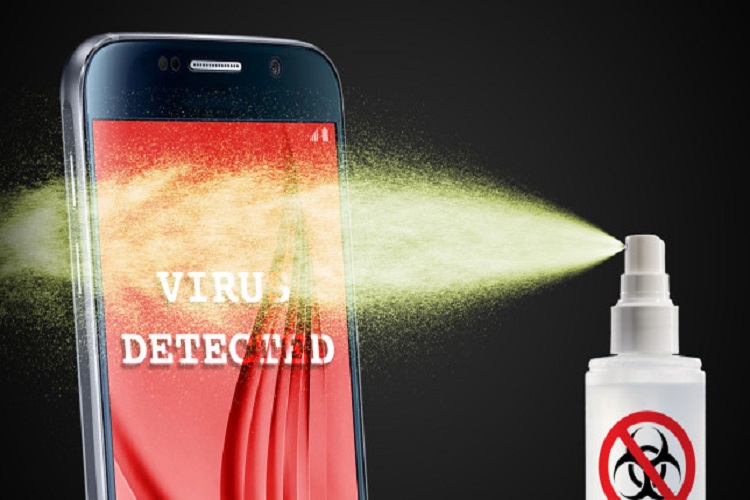
چگونه بدون ریست فکتوری، اندروید خود را از شر یک ویروس نجات دهیم؟


برای کاربران گجت‌های هوشمند، ریست‌فکتوری یا همان بازگشت به تنظیمات کارخانه اتفاق بسیار ناخوشایندی است چرا که باعث می‌شود حجم زیادی از اطلاعاتی که بعضی از آن‌ها را با جان و دل ذخیره کرده‌ایم به راحتی از بین بروند. گاهی اوقات راهکارهایی وجود دارد که ار ریست فکتوری به عنوان تیر خلاص استفاده نکرده و به کمک روش‌های دیگر گوشی اندرویدی خود را نجات دهید.

پلت‌فرم اندروید هم مثل سیستم‌های دسکتاپ هر روز در معرض آلودگی ویروس‌ها و بدافزارهای جدید قرار می‌گیرد. اگر گجت اندرویدی شما ویروسی شد یک راهکار معمول این است که آن را ریست‌ فکتوری کنید اما با این اقدام تمام اطلاعات خود مانند عکس‌ها، بازی‌های ذخیره شده، پیامک‌ها و خیلی اطلاعات دیگر را از دست خواهید داد. از این رو بدیهی است که ریست‌ فکتوری را به عنوان آخرین گزینه‌ی موجود کنار بگذارید.

با این حساب، چطور می‌توان یک ویروس را بدون ریست فکتوری از دستگاه اندرویدی خود پاک کنیم؟

آیا واقعا با یک "ویروس" مواجه هستیم؟
اگر گوشی شما مطابق عملکرد مرسوم خود با شما راه نمی‌آید، این شانس وجود دارد که پای یک یا چند نرم‌افزار مخرب در میان باشد. احتمالا با یک تپ ناخواسته روی یک گزینه فایل مخربی از طریق دانلود وارد گوشی شما شده است و حالا می‌تواند مانند زالو به جان شارژ باتری شما بیافتد، به سراغ منابع اینترنتی شما برود و یا سر از اطلاعات شخصی شما در بیاورد.

اما مسئله می تواند طور دیگری هم باشد.

فرض کنید که سیستم عامل اندروید شما در هر بار راه‌اندازی بوت نمی‌شود . یا این که هیچ اپلیکیشنی را نمی‌توانید از پلی‌استور دانلود کنید. وجود چنین مشکلاتی لزوما به دلیل ویروسی بودن گوشی نیست. بنابراین جای نگرانی وجود ندارد. اولین کاری که می‌کنید، لیستی از ۲۰ مشکل رایج اندروید و روش رفع آن‌ها را بررسی کنید.

برای اطمینان از ویروسی شدن گوشی این چند سوال را از خود بپرسید:

۱. آیا این مشکل بعد از دانلود اپلیکیشن یا فایل خاصی به وجود آمد؟

۲. آیا اخیرا اپلیکیشنی را از جایی غیر از پلی‌استور یا منابع معتبر دانلود کرده‌اید؟

۳. آیا تا به حال روی فایل‌ها یا اپلیکیشن‌های دانلودی ناخواسته کلیک کرده‌اید؟

۴. آیا این مشکل فقط وقتی خودش را نشان می‌دهد که اپلیکیشن خاصی را اجرا می‌کنید؟

اگر پاسخ شما به یک کدام از سوالات بالا مثبت باشد، این شانس را دارید که طرف حساب شما به جای ویروس، یک بدافزار باشد و قسمت امیدوار کننده‌ی ماجرا این است که نیازی به ریست فکتوری کردن گوشی نیست.

نصب و اجرای یک آنتی ویروس
قدم اول آن است که یک آنتی ویروس نصب کنید تا بدافزار را گیر بیاندازد. اندروید، طیف وسیعی از آنتی ویروس های مختلف را دارد که به هر دو صورت رایگان و پولی در اختیار کاربرانش قرار داده است. ما قبلا تمام این آنتی ویروس‌ها را امتحان کردیم تا بدانیم کدام یک بهتر از بقیه است اما صادقانه باید اعتراف کنیم که هیچ‌کدام نسبت به دیگری برتری خاصی ندارند.

از نظر تشخیص و سهولت استفاده، آنتی‌ویروس رایگان آویرا (Avira) گزینه‌ی خوبی محسوب می‌شود.این آنتی‌ویروس می‌تواند تمام فایل‌ها و اپلیکیشن‌های شما را اسکن و بدافزارهای مخرب را پاک کند. برای یک اسکن کامل‌تر و بهتر، می توانید از "کسپرسکی اینترنت سکیوریتی" (Kaspersky Internet Sec) که هر دو نسخه‌ی آزمایشی و پولی آن موجود است استفاده کنید.

دانلود رایگان آویرا: Avira Antivirus Security for Android

دانلود کسپرسکی: Kaspersky Internet Security for Android

برای انتخاب دیگر گزینه‌ها می‌توانید سری به بهترین‌های AV-TEST بزنید که آنتی‌ویروس‌ها را بر اساس قدرت تشخیص و پاکسازی آن‌ها رده‌بندی کرده است.

در صورتی که آنتی ویروس‌ها موفق به حذف عامل بدافزار نشدند، به سراغ تنظیمات دستی می رویم:

حذف بدافزار در حالت Safe Mode
اندروید نیز مانند ویندوز یک حالت Safe Mode دارد که در مواقع ویروسی شدن سیستم می‌توانید روی آن حساب کنید. وقتی Safe Mode فعال است، اپلیکیشن‌هایی که از منبعی غیر از پلی‌استور دانلود شده‌اند، غیر قابل اجرا می‌شوند.

در اکثر گوشی‌های اندرویدی، Safe Mode به این ترتیب بوت می‌شود:

۱. دکمه پاور را فشار داده و نگه دارید تا روی صفحه گزینه های Power Off ظاهر شود.

۲. گزینه ی Power Off را تا حدی فشار دهید که پیغام "Reboot to Safe Mode" ظاهر شود.

۳. پس از آن روی OK ضربه بزنید.

۴. منتظر باشید تا گوشی یا تبلت ریبوت شود. در یکی از گوشه و کنارها، میتوانید واترماکی از "Safe Mode" را ببینید.

این روش ممکن است برای آن دسته از اندرویدهایی که سازندگان آن ها، ROM های آن‌ها سفارشی شده است، پاسخگو نباشد. در این حالت بهتر است به فروم XDA Developers یا فروم رسمی شرکت سازنده ی گوشی خود سر بزنید و روش Safe Mode را در ‌بین سوالات آنجا پیدا کنید.

پس از فعال شدن حالت Safe Mode، به ترتیب مراحل زیر را انجام دهید:

Settings > Apps > Downloaded

البته پیدا کردن اپلیکیشن مقصر در این لیست همیشه کار ساده‌ای نیست و باید به ذهن خود فشار بیاورید که بعد از نصب کدام یک از این اپلیکیشن‌ها این مشکل به وجود آمد. ضمن این که اپلیکیشن‌هایی را که تا کنون دانلود نکرده‌اید اما در لیست هستند را هم مد نظر داشته باشید.


اپلیکیشن مشکوک را uninstall کرده تا حذف شود. حالا گوشی خود را به صورت نرمال ( حالت غیر Safe Mode) ریبوت کنید تا از شر ویروس خلاص شوید.

اگر اپلیکیشن پاک نشد، برای حذف آن از راه حل زیر استفاده کنید:

۱. Settings > Security > Device Administrators

محل برنامه را تعیین کنید و با ضربه، تیک کنار نام آن را فعال کنید.

۳. روی گزینه ی Deactivate ضربه بزنید.

حالا دوباره مراحل Settings > Apps > Downloaded را انجام دهید و اپلیکیشن مورد نظر را حذف کنید.

یک راهکار مطمئن
جدا از پاک کردن برنامه که به منظور امنیت اندروید صورت گرفت، شما می‌توانید از یک فضای اندرویدی تمیز و مرتب برخوردار باشید. پاک کردن کش نیز می‌تواند تجربه‌ی خوبی از محیط اندروید برای ما فراهم کند.

این بار که یک خانه تکانی اساسی در سیستم اندروید خود انجام دادید، سریعا یک نسخه‌ی پشتیبان از آن تهیه کنید تا در آینده، چنانچه مجبور به ریست فکتوری هم شدید حسرت به دل اطلاعات از دست رفته نمانید.

اگر هیچ یک از گزینه‌های بالا جواب نداد، ریست فکتوری را انجام دهید
چاره ای نیست. متاسفانه اگر هیچ کدام از راهکارهای بالا عمل نکرد هیچ راهی جز ریست فکتوری ندارید. بله،درست است. با این کار شما تمام اطلاعات ارزشمند خود را از دست خواهید داد اما شرایط، انتخاب بین بد و بدتر است. برای این که گجت شما بیشتر از این آسیب نبیند باید این گزینه را بپذیرید.


منبع : زومیت

نکات امنیتی که در شبکه های وای فای عمومی باید رعایت کرد


نوروز و تعطیلات ابتدای سال همواره با دیدوبازدیدهای نوروزی، مسافرت یا ایران‌گردی همراه است. شاید چند سال قبل صحبت از وای‌فای به‌عنوان نیازی عمومی در ایام نوروز، کمی غریب و دور از ذهن بود؛ اما اکنون نمی‌توان از شبکه‌های وای‌فای عمومی چشم‌پوشی کرد. همه ما نیاز داریم در نزدیک‌ترین جایی که دسترسی به وای‌فای امکان‌پذیر است، گوشی موبایل یا تبلت را روشن کنیم و به وای‌فای وصل شویم. ممکن است خانه دوست یا فامیل، مرکز عمومی خرید، فرودگاه و ایستگاه قطار، موزه و اماکن تاریخی و حتی هتل‌ها و آپارتمان‌های اجاره‌ای باشیم. وقتی نمی‌توانیم از اینترنت و وای‌فای چشم‌پوشی کنیم، چگونه باید از آن استفاده کنیم که امنیت دستگاه و اطلاعاتمان به خطر نیفتد و رمز عبور برنامه‌هایی مانند اپلیکیشن‌های ایمیل، بانکی و مانند این‌ها به سرقت نرود؟ در این مقاله قصد داریم ۱۱ ترفند و نکته را به افرادی که قصد دارند در ایام نوروز از وای‌فای عمومی استفاده کند، آموزش دهیم تا به‌طور امن‌تر و مطمئن‌تری هم از وای‌فای و هم از تعطیلات لذت ببرند.

۱- هنگامی‌که به وای‌فای نیاز ندارید، خاموشش کنید
بهترین راهکار برای مصون ماندن از سرقت‌ها و هک‌های وای‌فای عمومی، دور بودن و متصل نبودن به این شبکه‌ها است. ممکن است عادت کرده باشید در تمام شبانه‌روز در خانه یا محل کار تنظیمات وای‌فای گوشی یا تبلت خود را روشن بگذارید، اما در مراکز عمومی زمانی‌که از وای‌فای استفاده می‌کنید، به‌طور بالقوه خطرات زیادی در کمین شما است. پس بهتر است برای چند دقیقه به وای‌فای عمومی وصل شوید و پس از اینکه کارها‌یتان را سروسامان دادید، دوباره تنظیمات وای‌فای را خاموش کنید. هکرها با عناوین و اسم‌های بسیار متنوع و آشنا و البته به‌کارگیری ترفندهای بسیار پیچیده مهندسی و اجتماعی سعی می‌کنند به شبکه‌های وای‌فای وصل شوند یا اینکه شما را مجاب به وصل شدن به شبکه وای‌فای جعلی کنند. هر ‌قدر کمتر به شبکه‌های عمومی متصل باشید، آن‌ها را در سرقت اطلاعات یا رمز عبور ناکام گذاشته‌اید. خاموش کردن وای‌فای مزیت دیگری نیز دارد؛ در مصرف باطری دستگاه صرفه‌جویی می‌شود.

۲- کارهای حساس را با وای‌فای عمومی انجام ندهید
یکی از کارهای مهمی که باید از انجام دادنش در شبکه‌های وای‌فای عمومی جلوگیری کنید، وصل شدن به سایت‌ها یا برنامه‌های بانکی و انجام تراکنش‌های مالی است. بهتر است هر کار حساس و ضروری را با اتصال به اینترنت تلفن همراه انجام دهید یا به زمانی که به خانه برمی‌گردید موکول کنید. خودپردازها ممکن است در این ایام شلوغ باشند، اما بسیار بهتر از تراکنش‌های مالی با موبایل و تبلت در بسترهای وای‌فای عمومی است. همچنین بهتر است از وصل شدن به حساب‌های کاربری کسب‌وکارتان جلوگیری کنید؛ چراکه ممکن است کل سیستم را به خطر بیندازید. اگر مدیر سایت یا مدیرعامل شرکتی هستید که حتماً باید در روز چندین ساعت به اینترنت وصل شوید؛ بهتر است مودم وایمکس تهیه کنید یا اینکه سراغ فعال کردن بسته‌های اینترنتی پرسرعت موبایل بروید. ممکن است این راهکارها هزینه‌های زیادی برایتان به همراه داشته باشد، ولی قابل اعتماد هستند و آرامش خیال بیشتری فراهم می‌کنند تا بتوانید از سفر یا ایام تعطیل لذت ببرید.

۳- از رمزنگاری استفاده کنید
امروزه بسیاری از سایت‌ها امکان دسترسی به پروتکل HTTPS را به جای HTTP می‌دهند. اگر مجبور هستید از شبکه‌های وای‌فای عمومی استفاده کنید و وارد سایت‌هایی شوید که باید اطلاعات حساس یا نام‌کاربری و رمز عبور خود را وارد کنید، بهتر است از سرویس HTTPS آن سایت استفاده کنید تا حداقل اطلاعات میان دستگاه شما و شبکه، به صورت رمزنگاری شده ردوبدل شود. البته، استفاده از پروتکل HTTPS به معنای امنیت کامل ارتباط نیست، اما به دیگر کاربران در شبکه اجازه نمی‌دهد اطلاعات شما را به‌سادگی مشاهده کنند یا دست به شنود اطلاعات بزنند.

۴- خاموش کردن قابلیت‌های اشتراک‌گذاری
غالب افراد به این موضوع توجه نمی‌کنند و در حالی که بسیاری از منابع یا اطلاعات خود را به حالت اشتراک‌گذاری دارند، به شبکه وای‌فای عمومی متصل می‌شوند. ممکن است در محل کار یا خانه قصد داشته باشید برخی پوشه‌ها را برای دیگر افراد شبکه به اشتراک بگذارید، اما مطمئناً در شبکه وای‌فای عمومی هیچ دلیلی برای اشتراک‌گذاری این منابع وجود ندارد. بهتر است با بررسی مجدد تنظیمات شبکه دستگاه موبایل یا تبلت، مواردی را که به اشتراک گذاشته شده‌اند، غیرفعال کنید.

۵- استفاده از نرم‌افزارهای امنیتی
کارشناسان حوزه امنیت اطلاعات توصیه می‌کنند هنگامی به شبکه وای‌فای عمومی متصل شوید که مطمئن باشید نرم‌افزارهای امنیتی روی دستگاه شما نصب و فعال است. نرم‌افزارهای امنیتی مانند ضدویروس، ضدتروجان، ضدبدافزار، دیوار آتش و دیگر نرم‌افزارهای امنیتی که شرکت های معتبر برای پلتفرم‌های موبایل ارائه می‌دهند، ارتباطات و اطلاعات ورودی- خروجی دستگاه را وارسی می‌کنند و می‌توانند جلوی برخی سوءاستفاده‌ها از رخنه‌ها یا حملات علیه دستگاه را بگیرند. کارشناسان می‌گویند هر دستگاه موبایل یا دسکتاپی حداقل باید یک ضدویروس به همراه یک دیوار آتش داشته باشد. همچنین، مطمئن شوید که نرم‌افزار امنیتی دستگاه شما قبل از اتصال به وای‌فای عمومی، به‌روزرسانی شده است. استفاده از نرم‌افزار امنیتی به‌منزله امنیت کامل در وای‌فای عمومی نیست و باز هم توصیه می‌شود از کارهای مالی و حساس جلوگیری شود، اما بزرگ‌ترین فایده‌شان سخت‌تر کردن روند نفوذ و هک دستگاه است.

۶- رمز عبور را ریست نکنید
یکی از ترفندهای هکرها در شبکه‌های وای‌فای عمومی، نمایش دادن سایت‌ها یا سرویس‌های جعلی و در نتیجه مواجه شدن کاربران با خطاهای نامعتبر بودن نام کاربری یا رمز عبور و همانند این‌ها است. نتیجه اولیه این اتفاق، تلاش کاربران برای بازیابی یا ریست کردن رمز عبور و تغییر دادن اطلاعات حساس حساب‌های کاربری است. این ترفند بارها و از سال‌ها پیش در حال استفاده است و هنوز ادامه دارد.
توصیه می‌شود کاربران روی شبکه‌های وای‌فای عمومی از تغییر یا ریست کردن اطلاعات حساب کاربری یا رمز عبور خودداری کنند و اگر مشاهده کردند نمی‌توانند وارد حساب کاربری خود یا سایتی شوند، با دستپاچگی سعی نکنند راهنمای سایت‌ها را پیش ببرند و مراحل بعدی را روی یک اتصال اینترنت مطمئن و قابل اعتماد پیگیری کنند.

۷- تفاوت میان وای‌فای عمومی و وای‌فای اشتراک‌گذاری‌شده
دانستن تفاوت میان این دو شبکه می‌تواند کمک زیادی به امنیت کاربران کند. برخی شبکه‌های وای فای عمومی برای کاربران مهمان حساب کاربری و رمز عبور تعریف می‌کنند. این نوع شبکه‌ها در مقایسه با وای‌فای عمومی، قابل اعتمادتر و مطمئن‌تر هستند و یک مرحله احرازهویت دارند که باعث می‌شود از دسترسی‌های غیرمجاز جلوگیری شود. معمولاً وای‌فای عمومی کتابخانه‌ها این‌گونه هستند و دسترسی آزاد به وای‌فای ندارند. بنابراین اگر در مراکز عمومی بتوانید به وای‌فای مدیریت‌شده و محافظت‌شده دسترسی پیدا کنید، بهتر از وای‌فای عمومی بدون رمز عبور است.

۸- به‌روزرسانی مرورگرهای وب و دیگر نرم‌افزارها
مادامی که آسیب‌پذیری و رخنه‌ای روی دستگاه یا شبکه نباشد، هکرها نمی‌توانند اطلاعات را سرقت کرده یا درون دستگاه نفوذ کنند. مرورگر وب دستگاهی قدیمی یا سیستم‌عامل به‌روزنشده، می‌توانند شروع مشکلی بزرگ باشند. در نتیجه، بهتر است همیشه نرم‌افزارهای حیاتی خود را به‌روز نگه دارید و جدیدترین بسته‌ها و وصله‌ها را نصب کنید. روزهای قبل از شروع سال جدید و ایام نوروز، بهترین فرصت برای به‌روزرسانی سیستم‌عامل، مرورگر وب و نرم‌افزارهای دیگری است که روزانه استفاده می‌کنید.

۹- استفاده از تنظیمات شبکه عمومی
خوشبختانه، در سیستــم‌عامــل وینـــدوز مایکروسافت برای هر نوع شبکه تعدادی تنظیم به صورت خودکار در نظر گرفته شده است. کافی است هر نوع شبکه را در هنگام اولین اتصال به‌درستی به سیستم معرفی کنیم تا تنظیمات مربوط به آن در سراسر سیستم‌عامل و نرم‌افزارها اعمال شوند. سه نوع شبکه در ویندوز به نام‌های Home Network (شبکه‌های خانگی)، Work Network (شبکه‌های اداری و محل کار) و Public Network (شبکه‌های عمومی) تعریف شده است. اگر مجبور شدید نوت‌بوک یا تبلت خود را به شبکه وای‌فای عمومی متصل کنید؛ بهتر است Public Network را انتخاب کنید تا تنظیمات مربوط به این نوع شبکه‌ها انتخاب شود. این تنظیمات تا حدود زیادی دسترسی‌ها را محدود، گزینه‌های اشتراکی را حذف و امکان برقراری ارتباط از درون شبکه را قطع می‌کنند.

۱۰- گزینه اتصال خودکار به شبکه را غیرفعال کنید
در تمام سیستم‌عامل‌ها، خواه موبایل یا دسکتاپ، هنگام اتصال به شبکه وای‌فای گزینه اتصال خودکار وجود دارد که غالباً کاربران این گزینه را فعال می‌کنند تا از وارد کردن رمز عبور در دفعات بعدی جلوگیری کنند. برای شبکه‌های وای‌فای عمومی بهتر است این گزینه را فعال نکنید و هر بار به صورت دستی رمز عبور را وارد کنید یا اگر نیازی به رمز عبور ندارد، به صورت دستی اتصال به وای‌فای را انتخاب کنید. مدیریت این گزینه کمک می‌کند تا از اتصال دستگاه به وای‌فای عمومی بدون اطلاع شما جلوگیری شود.

۱۱- از روند احراز هویت دومرحله‌ای استفاده کنید
در حال حاضر، بسیاری از سرویس‌های ایمیل یا حساب‌های کاربری بانک‌ها قابلیت فعال‌سازی سیستم احراز هویت دومرحله‌ای دارند؛ به این صورت که علاوه بر وارد کردن اطلاعات حساب کاربری و رمز عبور، باید یک کد امنیتی را از طریق گوشی‌های موبایل ارسال کنید یا اینکه با اسکنر اثر انگشت و دیگر روش‌ها، اطلاعات حساب کاربری را تأیید کنید. احراز هویت دومرحله‌ای امنیت به‌مراتب بیشتری را فراهم می‌کند و معمولاً هکرها فرصت کافی ندارند روی وای‌فای عمومی هر دو سیستم احراز هویت را دور بزنند و به اطلاعات شما دسترسی پیدا کنند.


منبع : دیتا لینک