Malwarebytes Anti-Exploit Premium For Business 1.09.2.1413


Malwarebytes Anti-Exploit Premium For Business 1.09.2.1413
*****************
ID: 6XR7-1NH3
Key: AG9R-GY0E-FLR1-V7J5

ID: 5GV8-8IG6
Key: CKQH-62VT-98QX-8M35

ID: 2II8-2IQ3
Key: NHL5-043L-BNTJ-KMCU

ID: 8MB4-6HC5
Key: 4025-2KVR-UEH0-TDDN

ID: 7VT6-3DI4
Key: F1WR-K3RJ-GKQ2-NQE8

ID: 4WC4-4JG5
Key: 66KC-C224-TM06-VKPG

Tenorshare iCareFone Cleaner v1.1.0.0


Tenorshare iCareFone Cleaner v1.1.0.0
*****************
Licensed E-mail: hashmie1365@gmail.com
Registration Code: E9CF28-BD90C0-C56B99-05C41D-C573C5A5
Registration Code: 85F47D-6A6BAF-D34246-BC8EFA-97AEA1F4

Adguard 6.1 Premium


Adguard 6.1 Premium
*****************
License Key: TENC2D2252
License Key: RX2GB1BZDF

ارسال پست در اینستاگرام با کامپیوتر به کمک مرورگر کروم


ارسال پست در اینستاگرام با کامپیوتر در حالت طبیعی به دلیل محدودیت‌های سخت‌گیرانه اینستاگرام درباره رابط کاربردی برنامه‌نویسی این شبکه اجتماعی ممکن نیست، اما در مرورگر کروم می‌توان راهکاری برای آن ارائه کرد.

راه‌های مختلفی برای دسترسی به شبکه اجتماعی اینستاگرام وجود دارد. به عنوان نمونه کاربران می‌توانند از طریق مرورگر وب و یا اپلیکیشن ویندوز 10 اینستاگرام در این شبکه اجتماعی به گشت و گذار بپردازند. با این وجود، تنها راه قرار دادن پست در اینستاگرام، استفاده از اپلیکیشن موبایل اندروید و یا آی او اس آن است.

اما با استفاده از یک ترفند جالب می‌توان به ارسال پست در اینستاگرام با کامپیوتر پرداخت. تنها کافی است مرورگر ویندوز خود را از حالت دسکتاپ به حالت موبایل تغییر دهید. روش انجام این کار را در چند مرحله ذکر می‌کنیم.

مرحله اول

اینستاگرام را در مرورگر خود باز کرده و از لاگین بودن به این شبکه اجتماعی مطمئن شوید. اکنون به مسیر View > Developer > Developer Tools بروید. البته می‌توان این کار را به کمک میانبرهای کیبورد نیز انجام داد. کافی است در ویندوز کلیدهای ترکیبی Ctrl + Shift+ I و در مک کلیدهای ترکیبی Cmd + Alt + I را فشار دهید.

مرحله دوم

اکنون با استفاده از کلیدهای ترکیبی Ctrl + Shift + M در ویندوز و کلیدهای ترکیبی Cmd + Shift + M در مک، باید به حالت نمایش موبایل تغییر وضعیت داد. برای ارسال پست در اینستاگرام با مرورگر می‌بایست Developer Tools را باز نگه دارید تا بتوانید در رابط کاربری موبایل باقی بمانید. با بستن این بخش، به خاطر بازگشت به حالت دسکتاپ، امکان ارسال پست در اینستاگرام با کامپیوتر وجود نخواهد داشت.

اکنون باید به همان رابط کاربری که در اپلیکیشن اینستاگرام درون گوشی موبایل اندرویدی و یا آیفون مشاهده می‌کنید دسترسی داشته باشید. کافی است بر روی آیکون دوربین کلیک کرده و سپس عکس دلخواه خود را از کامپیوتر انتخاب و بارگذاری کنید.

مرحله سوم

بعد از انتخاب و پیش از ارسال پست در اینستاگرام با کامپیوتر ، می‌توانید جهت عکس را تغییر داده و آن را به حالت تمام عرض و یا مربع کامل در بیاورید. با استفاده از این متد به منظور اشتراک گذاری پست در اینستاگرام با کامپیوتر ، به هیچ یک از ابزارهای ویرایش تصویر و یا فیلترها دسترسی نخواهید داشت.
البته حین ارسال پست به این روش، مشکلی از بابت ویرایش تصاویر نخواهید داشت، چرا که ابزارهای ویرایش تصویر ویندوز به مراتب بیشتر از ابزارهای موبایلی هستند. به عنوان نمونه باید به فتوشاپ اشاره کرد که جامع‌ترین ابزار ویرایش عکس برای چنین مقاصدی محسوب می‌شود. در ادامه بر روی دکمه Next کلیک کرده و در صفحه بعد کپشن مرتبط با این عکس را بنویسید.

مزایا و معایب ارسال پست در اینستاگرام با کامپیوتر

با وجود شگفت‌آور بودن این روش برای کاربرانی که اغلب روز را در پای دسکتاپ می‌گذارنند، ممکن است برخی دیگر از کاربران علاقه‌ای نسبت به استفاده از آن نداشته باشند. تعداد زیادی از کاربران وابستگی خاصی به استفاده از فیلترهای داخلی و ابزارهای ویرایش تصویر خود اینستاگرام دارند و هچوقت عکس خود را بدون ویرایش توسط آن‌ها ارسال نمی‌کنند.

از طرفی دیگر، تعداد زیادی از کاربران همواره تصاویر را با دوربین گوشی موبایل خود ثبت و آن‌ها را برای ویرایش به کامپیوتر منتقل می‌کنند. تا پیش از این، کاربران مجبور بودند بعد از ویرایش عکس‌ها با ابزارهایی همچون فتوشاپ، آن‌ها را مجددا به گوشی موبایل خود منتقل کرده و با استفاده از اپلیکیشن اندروید و یا آی او اس بارگذاری کنند. اما اکنون نیازی به انجام مرحله سوم نیست و می‌توان بعد از ویرایش، مستقیما به ارسال پست در اینستاگرام با کامپیوتر پرداخت.


منبع :  گچت نیوز

Focusky 3.6.10


Focusky 3.6.10
*****************
License Key: MWY5-ZJHH-MWRM-YJJH-ZWQ4

MacX DVD Ripper Pro v8.5.0


MacX DVD Ripper Pro v8.5.0
*****************
License Key: BN-VVVEVPJZ-GCMFUP

Dimo Videomate 3.0.1


Dimo Videomate 3.0.1
*****************
License Key: RK91UuxDZkjEslLQDjXbkdN7h-mRRNJMf_xrVVui-FA= (register before May 31th, 2017)

سدی در برابر اسپم ها ایجاد کنید

اسپم کننده ها آدرس ایمیل شما را از کجا می دانند و آن ها را چگونه می یابند؟دستورالعمل های این مقاله به شما کمک خواهد کرد از خطرات ایمیل های اسپم جلوگیری کنید. به گزارش ایتنا،اسپم کننده ها از چند ترفند جالب برای کشف آدرس ایمیل های قربانیان استفاده می کنند:اسکن وب سایت ها؛اسکن بنرهای اطلاعاتی، فروم ها، چت روم ها، اخبار مختلف. به کرات دیده می شودآدرس های آسان هدف مجرمان قرار می گیرندمانندjonh@, mary@, info@, sales@, support@ و یا آدرس ایمیل های کوتاه مانند aa@, an@, bb@, abc @ به راحتی می توانند توسط اسپم کننده ها جست وجو شوند.
با توجه به موارد بالا توصیه می شوداقدامات زیر را انجام دهید:
۱. باید حداقل 2 ایمیل داشته باشید از ایمیل های خصوصی فقط برای مکاتبات شخصی استفاده کنید و ازایمیل های عمومی برای ثبت نام در فروم های عمومی، چت روم ها، عضویت در فهرست های پستی و... استفاده کنید.
۲. هرگز آدرس خصوصی خود رادر منابع قابل دسترس برای انتشار عموم قرار ندهید.
۳. آدرس ایمیل شما بایدبه سختی جعل شود. اسپم کننده ها با استفاده از ترکیبی از اسپم ها، کلمات و اعداد به ساخت ایمیل ها می پردازند. آدرس های ایمیل شما نباید تشکیل شده از نام و نام خانوادگی شما باشد. خلاق باشید و آدرس ایمیل منحصربه فرد ایجاد کنید.
۴. در صورتی که مجبور هستیدایمیل شخصی خود رادر جایی عمومی منتشر کنید، محافظی برای آن در نظر بگیریدتا اسپم کننده ها نتوانند به ایمیل شما نفوذ کنند. به عنوان مثال Joe.Smith@yahoo.com ایمیلی است که به راحتی جعل می شود. بهتر است به جای آن و به منظور امنیت بیشتر این گونه بنویسید: Joe-dot-Smith-at-yahoo-dot-com در صورتی که مجبور هستید ایمیل های شخصی خود را جاهای عمومی منتشر کنید، طبق مثال گفته شده آن را منتشر کنید، زیرا آدرس ایمیل دیگر به صورت لینک نیست و احتمال نفوذ اسپم کننده ها به حداقل می رسد.
۵. آدرس ایمیل های عمومی خود را در فاصله های زمانی کوتاه تغییر دهید. از تغییر ترسی نداشته باشید.
ثبت نام در وب سایت ها:برخی فروشگاه های اینترنتی،کنفرانس ها،فروم ها و... هنگام ثبت نام از شما آدرس ایمیل می خواهند. البته همیشه درخواست وارد کردن ایمیل از جانب سایت ها به معنای قصد و غرض بد نیست اما در هر صورت احتیاط کنید.
۶. همیشه از آدرس ایمیل عمومی خود برای ثبت نام در فروم ها و ثبت نام در ارسال تبلیغات استفاده کنید.
اگربه مرحله ای رسیده اید که ایمیل های اسپم را دریافت کرده اید،موارد زیر را دنبال کنید:
۷. هرگز به اسپم ها پاسخ ندهید. در صورتی که پاسخگوی ایمیل های اسپم آن ها باشید؛ اسپم های بیشتری دریافت خواهید کرد.
۸. هرگز روی لینک 'unsubscribe' یا همان انصراف در منابع مشکوک کلیک نکنید.اسپم کننده هابا ارسال ایمیل های جعلی برای لغو اشتراک ها به جمع آوری آدرس فعال قربانیان می پردازند.
۹. اگر در ایمیل شخصی خود اسپمی یافته اید،فورا آن را تغییر دهید. دریافت ایمیل های اسپم به این معناست که اسپم کننده ها ایمیل شما را یافته اند و به همین دلیل با تغییر آن می توانید تا مدتی از دست آن ها راحت باشید.
درصورتی که مجبور هستید یک ایمیل در اختیار افراد بسیار زیادی قرار دهید، باید روزانه آماده دریافت صدها یا هزاران ایمیل اسپم باشید.
۱۰. حتما ایمیل خود را توسط یکی از راهکارهای امنیتی کسپراسکای مانند اینترنت سکیوریتی یا توتال سکیوریتی کسپراسکای فیلتر کنید.

WonderfulShare PDF Merge Pro 2.0.1


Wonderfulshare PDF Merge Pro 2.0.1
*****************
E-mail: giveaway@giveaway-club.com
License: E7MB-XWUY-72GY-XHWW-OOOA (1 year license)

Download Microsoft Security Patch MS17-010 (Wanna Cry) - باج افزار WannaCry

به منظور سهولت در دسترسی به وصله‌های امنیتی برای مقابله با باج افزار Wanna Cry ،‌ تمامی Update های مورد نیاز را بصورت فایل های مجزا برای سیستم عامل‌های Server و Client در قالب لینک‌های مستقیم دانلود زیر در اختیار شما قرار داده میشود.


Download URL
دانلود Windows 7 32bit
دانلود Windows 7 64bit
دانلود Windows 8.1 32bit
دانلود Windows 8.1 64bit
دانلود Windows 10 32bit
دانلود Windows 10 64bit
دانلود Windows 10 Version 1511 for 32bit
دانلود Windows 10 Version 1511 for 64bit
دانلود Windows 10 Version 1607 for 32bit
دانلود Windows 10 Version 1607 for 64bit
دانلود Windows Server 2003 32bit
دانلود Windows Server 2003 64bit
دانلود Windows Server 2008 32bit
دانلود Windows Server 2008 64bit
دانلود Windows Server 2008 R2 64bit
دانلود Windows Server 2012 64bit
دانلود Windows Server 2012 R2 64bit
دانلود Windows Server 2016 64bit


Devolutions Password Vault Manager Enterprise 8.5.0.0

Devolutions Password Vault Manager Enterprise 8.5.0.0
*****************
Serial Key: 016BU-6FTET-DSLH7-58IQ6-SB511
Serial Key: 31JYP-HO5AF-NNA42-O01BG-BUIW7
Serial Key: 11AV5-A6X1O-SQTCS-52V0R-OEV33
Serial Key: 31I3C-J1LA2-YWR8U-SDV9G-154H2
Serial Key:
11AV5-A6X1O-SQTCQ-VKH7E-ATD83


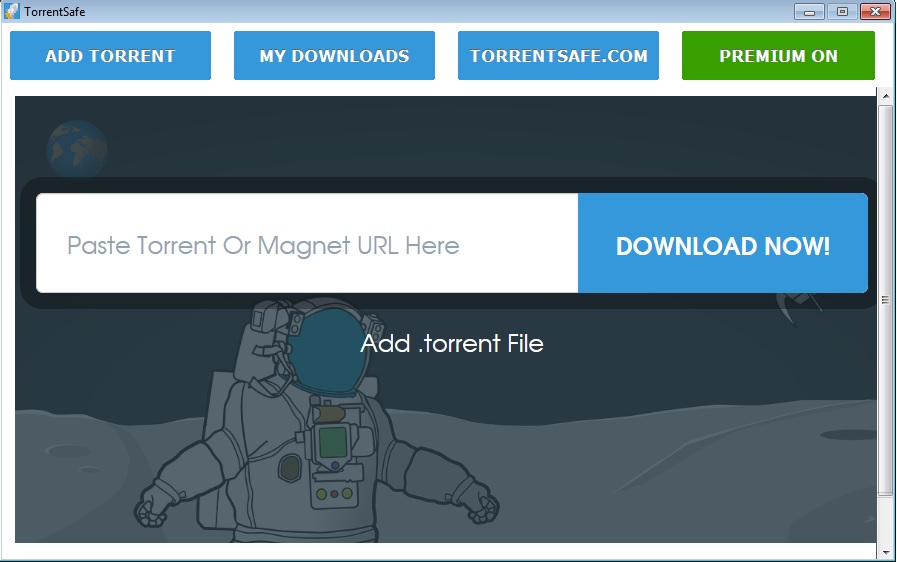
TorrentSafe Premium


TorrentSafe Premium
*****************
Product Key: YYKY-KHQO-39GB-FH2D-BMXU-AIER
Product Key: YYRE-GPJO-FL0L-XEPY-9MC0-5R7R


3StepPDF v1.2.0

3StepPDF v1.2.0
*****************
Registration Email: giveaway@bitsdujour.com
Registration Key: A469B-33160-608B4-B1E56

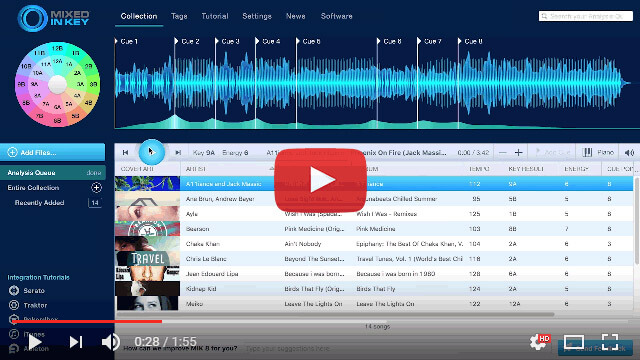
Mixed In Key 8.0


Mixed In Key 8.0
*****************
Product Key: ch_4K4uTpBx6uXCVp

Hotspot Shield VPN Elite v6.20.29


Hotspot Shield VPN Elite v6.20.29
*****************
Click here to Download Only Patch Hotspot Shield .rar

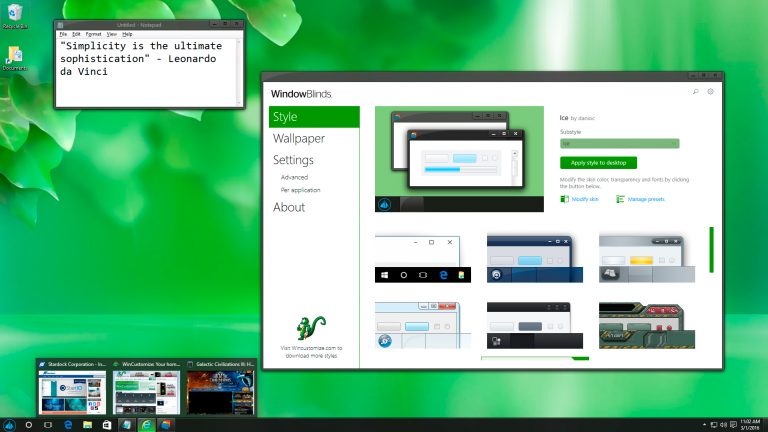
WindowBlinds 10.62


WindowBlinds 10.62
*****************
Product Key: GHFTQ74Y847YIFUKKF748IR3U
Product Key: NVDFFEIRVNBVMDFEIR8I84TM
Product Key:
JRY7YHRGFET348EUFHJFKSSZF

GiliSoft RAMDisk v6.6.0


GiliSoft RAMDisk v6.6.0
*****************
License Key: 84708-58794-21826-33519-05479-96723

GiliSoft SlideShow Movie Creator v9.0.0


GiliSoft SlideShow Movie Creator v9.0.0
*****************
License Key: 54277-74501-21849-86505-91136-97243

Mask Surf Pro v4.1

Mask Surf Pro v4.1
*****************
License Key: ITP-DLCA-CB9K7KA3-92KH457F-B9A659C4-DF836933-6B

Cinta Notes Pro v3.7


Cinta Notes Pro v3.7
*****************
Email: hashmie1365@gmail.com
License Key: AA2F62J-6N976AC-EQ5PVUG-9WWPXLH-GGDJGAG-XMLVK6R-366VK57-9AN4UH4-TE9UY7G

Heimdal PRO 2.2.151


Heimdal PRO 2.2.151
*****************
License Key: c03ffda7-8354-40d3-a147-c8474427644a
License Key: f1650b12-fdf3-41a6-8958-593b33106ed8
License Key: a4c1bc33-cfed-4288-ba4b-313ed7460b42
License Key85fe08c7-5535-48f1-a494-f6ce8306591e

Black Bird Cleaner Pro v1.0.1.7


Black Bird Cleaner Pro v1.0.1.7
*****************
License Key: 52430395

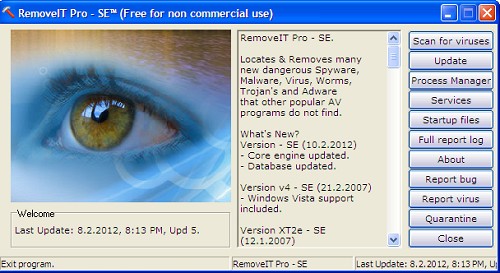
RemoveIT Pro 9.5.2017


RemoveIT Pro 9.5.2017
*****************
License Key: ZQ2SXW3CE45RVH6TBG7YNH8UJMHN98BG
License Key: VF7DC65S6DRV7FTB8GY9NHU0MJNH9BG8
License Key: FV65DR7FVT8YBG9UNH0MJNH9BG8TV7CU

Cyberlink MakeUpDirector 1 Deluxe for WIN and MAC


Cyberlink MakeUpDirector 1 Deluxe
*****************
License Key for WIN : DXBBY-J7XSP-NF5CB-86L3D-E2AT9-XBE5N
License Key for MAC : DXBBY-J7XSP-NF5CB-86L3D-E2AT9-XBE5N

چگونه از راه دور با گوشی به کامپیوتر دسترسی داشته باشیم؟


در این مقاله با دو اپلیکیشن Chrome Remote Desktop و TeamViewer جهت برقراری ارتباط با کامپیوتر خود از راه دور و به‌وسیله‌ی گوشی هوشمند آشنا می‌شوید.

شاید برای شما هم اتفاق افتاده باشد که در مواقعی نیاز به فایلی پیدا کرده‌اید که روی کامپیوترتان ذخیره شده است، اما به دلیل دسترسی نداشتن به سیستم، مشکلاتی برای شما ایجاد می‌شود. خوشبختانه، در حال حاضر راهی برای دسترسی به کامپیوتر از راه دور و با استفاده از گوشی یا تبلت وجود دارد و می‌توانید از این طریق فایل‌های مورد نیاز خود را به‌سادگی در اختیار داشته باشید.

در حالی که روش‌های متعددی برای این کار وجود دارد، قصد داریم در این مقاله تمرکز خود را به معرفی روش‌هایی معطوف کنیم که جزو ساده‌ترین و راحت‌ترین روش‌ها هستند؛ زیرا معتقدیم با وجود روش‌های ساده و راحت، نیازی به استفاده از روش‌های پیچیده نیست.

روش اول: استفاده از Chrome Remote Desktop
قابل استفاده در سیستم‌عامل‌های ویندوز، مک، لینوکس، اندروید، آیفون‌

استفاده از Chrome Remote Desktop یکی از روش‌هایی است که می‌توان از آن برای دسترسی به کامپیوتر، آن‌ هم از راه دور استفاده کرد. کروم ریموت دسکتاپ حدود یک سال پیش منتشر شد و از آن به بعد به‌عنوان یکی از روش‌های دسترسی از راه دور مورد استفاده قرار گرفت. استفاده از این نرم‌افزار بسیار ساده و راحت است و به‌راحتی می‌توان آن را در بسیاری از دستگاه‌ها و سیستم‌عامل‌ها مانند ویندوز، مک، لینوکس، اندروید و ios نصب و اجرا کرد.

البته در این بین مشکلاتی هم وجود دارد، مثلا شما باید حتما از مرورگر کروم استفاده کنید. کاربران زیادی هستند که از این مرورگر استفاده می‌کنند و طبق بررسی‌های انجام‌گرفته، افراد کمی وجود دارند که از سایر مرورگرها استفاده می‌کنند و این خود نکته‌ی مثبتی است؛ چرا که می‌خواهیم روش‌هایی را بررسی کنیم که برای بسیاری از افراد قابل استفاده و کاربردی باشد. پس اگر از جمله افرادی هستید که از مرورگر کروم استفاده می‌کنید، این روش مناسب خواهد بود.

راه‌اندازی Chrome Remote Desktop

ابتدا، باید افزونه‌ی Chrome Remote Desktop را در مرورگر خود و از طریق Chrome Web Store نصب کنید. نصب این افزونه بسیار سریع و ظرف مدت چند ثانیه انجام می‌شود.

پس از نصب، می‌توانید آن را از منوی مربوط به اپلیکیشن‌های کروم اجرا کنید. لینک مربوط به اپلیکیشن‌های کروم به احتمال زیاد، اولین لینک موجود در Bookmarks bar خواهد بود. تنها کافی است لینک مربوطه را پیدا و آن را انتخاب کنید.

اولین باری که Chrome Remote Desktop را اجرا می‌کنید، قادرید با نصب یک ابزار کوچک به‌وسیله‌ی انجام یک فرآیند بسیار ساده، با کامپیوتر خود از راه دور ارتباط برقرار کنید. مراحل آسان و واضح است و در هر مرحله کروم شما را به بهترین نحو هدایت خواهد کرد.

بعد از این‌که ابزار مورد نظر دانلود و نصب شد، Chrome Remote Desktop از شما می‌خواهد یک PIN وارد کنید. بهتر است از یک پین کد ساده برای این منظور استفاده کنید تا به خاطر سپردن آن مشکل نباشد. البته کد را به نحوی انتخاب کنید که حدس زدن آن برای سایرین آسان نباشد. (مثلا بهتر است از عبارات یا حروفی مشابه ۱۲۳۴۵۶ استفاده نکنید. اما در نهایت تشخیص با خود شما است!)

بعد از این‌که پین کد مورد نظر خود را وارد کردید، چند ثانیه بعد می‌توانید اتصال از راه دور را فعال کنید. پس از فعال‌سازی، کامپیوتر شما با هر نامی که برای آن انتخاب کرده‌اید، در لیست نمایش داده خواهد شد.

شما می‌توانید به‌راحتی به هر تعداد از کامپیوتر‌هایی که با استفاده از این روش ریموت شده‌اند، با استفاده از سایر کامپیوتر‌ها یا موبایل‌ها، دسترسی داشته باشید. تنها نکته‌ای که باید به آن توجه داشته باشید، این است که Chrome Remote Desktop را باید قبل از این‌که به آن نیاز داشته باشید، راه‌اندازی کنید؛ چرا که برای راه‌اندازی آن نمی‌توانید از راه دور اقدام کنید.

چگونه کامپیوتر PC خود را به Chrome Remote Desktop متصل کنیم؟

اکنون که همه‌ی قسمت‌های مورد نیاز راه‌اندازی شده‌ است، باید اپلیکیشن Chrome Remote Desktop (‌نسخه‌ی اندروید یا ios) را برای گوشی خود دانلود و آن را اجرا کنید. گوشی‌ هوشمندی که ما در این مقاله با آن کار می‌کنیم، Google Pixel XL است؛ اما مراحل انجام کار در بیشتر دستگاه‌ها، شباهت بسیار زیادی با یکدیگر دارند.

به‌محض اینکه اپلیکیشن را اجرا کنید، لیستی از کامپیوتر‌های شما نمایش می‌یابد و شما می‌توانید دستگاه مورد نظر خود را برای برقراری ارتباط انتخاب کنید.

در این مرحله از شما درخواست خواهد شد پین کد خود را وارد کنید. به‌علاوه گزینه‌ای به شما ارائه می‌شود که در صورت انتخاب آن می‌توانید در دفعات بعدی بدون نیاز به وارد کردن PIN، به دستگاه مورد نظر خود متصل شوید که البته ما انتخاب این گزینه را پیشنهاد نمی‌کنیم؛ زیرا اگر برای گوشی شما اتفاقی بیفتد، مسلما دوست ندارید فرد دیگری علاوه بر اطلاعات گوشی شما به اطلاعات کامپیوترتان نیز دسترسی داشته باشد.

بعد از این‌که رمز خود را وارد کردید، «Connect» را انتخاب کنید.

اتصال به‌سرعت برقرار خواهد شد. در این مرحله، می‌توانید به‌راحتی هر کاری که دوست دارید انجام بدهید. می‌توانید از انگشت خود به‌جای ماوس استفاده کنید و روی قسمت‌های مورد نظر، کلیک کنید.

بعد از این‌که کارهای خود را انجام دادید، کافی است دکمه‌ی «Stop Sharing» را از قسمت پایین صفحه انتخاب کنید تا ارتباط شما با کامپیوتر قطع شود.

روش دوم: استفاده از TeamViewer
قابل استفاده در ویندوز، مک، لینوکس، اندروید، آیفون‌

همان‌طور که قبلا عنوان شد، از میان کاربران، افرادی هستند که از مرورگر کروم استفاده نمی‌کنند و به همین دلیل نمی‌توانند از اپلیکیشن Chrome Remote Desktop استفاده کنند. حال این سؤال مطرح می‌شود که این افراد برای این‌که بتوانند از راه دور به کامپیوتر خود متصل شوند، چه کاری باید انجام دهند؟

برای این افراد استفاده از TeamViewer را پیشنهاد می‌کنیم. مشابه Chrome Remote Desktop، می‌توان از این نرم‌افزار در ویندوز، مک، اندروید، ios و سایر سیستم‌عامل‌های موجود استفاده کرد. راه‌اندازی و استفاده از این اپلیکیشن چندان سخت نیست؛ اما لازم است بدانید که استفاده از Chrome Remote Desktop بسیار ساده‌تر از TeamViewer است. پیچیدگی TeamViewer بدین معنا است که برای استفاده از این ابزار و دسترسی به اطلاعات و منابع مورد نیاز خود باید اقدامات بسیاری انجام داد و مراحل زیادی طی کنید تا امنیت ارتباط شما تضمین شود. اگر این کارها را انجام ندهید، امنیت سیستم شما مورد تهدید قرار خواهد گرفت. درست مثل زمانی که از خانه خارج می‌شوید و در را باز می‌گذارید!

چگونه TeamViewer را راه‌اندازی کنیم؟

مراجعه به سایت TeamViewer و دانلود آخرین نسخه‌ی این برنامه اولین اقدامی است که باید انجام دهید. لینک دانلود این برنامه در کادر سبزرنگ موجود در صفحه‌ی اصلی سایت قرار گرفته و در نتیجه به‌راحتی قابل مشاهده است.

طی مراحل نصب، باید نحوه‌ و موارد استفاده از آن را مشخص کنید. این نرم‌افزار برای استفاده‌ی شخصی رایگان است، بنابراین اگر می‌خواهید از آن روی کامپیوتر شخصی خود استفاده کنید، این گزینه برگزینید و اگر می‌خواهید از آن در یک شرکت یا سازمان‌های بزرگ استفاده کنید، صادقانه اعلام کنید.

برای نصب این برنامه تنها چند دقیقه زمان لازم است و پس از آن می‌توانید از TeamViewer استفاده کنید.

به‌صورت پیش‌فرض، TeamViewer یک ID و یک PIN در اختیار شما قرار می‌دهد تا با استفاده از آن به سیستم خود متصل شوید؛ اما تنها زمانی می‌توانید از آن‌ها استفاده کنید که به کامپیوتر خود دسترسی داشته باشید. در غیر این صورت باید از فرد دیگری بخواهید که ID و PIN کد را در اختیار شما قرار دهد که البته این ایده‌ی خوبی نیست؛ به‌خصوص زمانی که شما خارج از منزل هستید و می‌خواهید به اطلاعات سیستمتان دسترسی داشته باشید.

برای این منظور باید حساب کاربری مربوط به TeamViewer را اجرا کنید و به سیستم خود متصل شوید. برای اجرای حساب کاربری، در پنجره‌ی کوچک سمت راست صفحه، روی دکمه‌ی «Sign Up» کلیک کنید. البته، اگر قبلا حساب کاربری TeamViewer را ایجاد کرده باشید، کافی است لاگین شوید.

How to Set Up TeamViewer

هنگامی که به حساب کاربری خود وارد شدید، باید برای کامپیوتر خود یک پسورد اختصاص دهید. پسوردی انتخاب کنید که بتوانید آن را به‌راحتی به خاطر بسپارید اما حدس آن برای سایرین سخت باشد.

چگونه با استفاده از TeamViewer از راه دور به کامپیوتر خود دسترسی داشته باشیم؟

جهت ارتباط با کامپیوتر خود، نسخه‌ی موبایلی اپلیکیشن TeamViewer را روی سیستم‌عامل Android یا iOS خود نصب‌ و اجرا کنید. در پایین صفحه روی دکمه‌ی «Computers» کلیک کنید و سپس به حساب کاربری خود وارد شوید.

«My Computers» را انتخاب کنید تا لیست کلیه‌ی کامپیوترهایی که در حال حاضر به حساب کاربری TeamViewer شما متصل هستند، نمایش داده شود.

سیستمی را که می‌خواهید به آن متصل شوید، انتخاب کنید. ارتباط پس از چند دقیقه برقرار می‌شود و شما می‌توانید فعالیت‌های مورد نظرتان را انجام دهید.

در قسمت پایین صفحه نمایش (‌موبایل) لیستی برای دسترسی سریع شما به کلیه‌ی کارهایی که قادر به انجامشان هستید وجود دارد مانند: Close، Keyboard، Actions (مانند کلید‌های میانبر صفحه کلید)، Windows، TeamViewer settings و Hide. همه‌ی این‌ها تنظیمات بسیار کاربردی و مهمی هستند که تنها با یک انتخاب و کلیک قابل استفاده‌اند و این خود یکی از نقاط برتری برنامه‌ی TeamViewer نسبت به Chrome Remote Desktop محسوب می‌شود.

پس از اتمام کارهای خود نیز می‌توانید به‌راحتی و با انتخاب دکمه‌ی X (یا Back) ارتباط را قطع کنید.

چگونه فایل‌ها را با استفاده از TeamViewer ارسال و دریافت کنیم؟

اگر فقط می‌خواهید به مجموعه‌ای از فایل‌ها دسترسی داشته باشید، گزینه‌ی دیگری نیز وجود دارد و آن استفاده از سیستم انتقال فایل TeamViewer است.

با این اپلیکیشن که پس از ورود به حساب کاربری TeamViewer خود به آن دسترسی داریدT می‌توانید پس از انتخاب گزینه‌ی «Files» در قسمت پایین صفحه و پس از آن «Remote Files» به فایل‌ها دسترسی داشته باشید.

بعد از این‌که لاگین شدید، دکمه‌ی «My Computers» انتخاب کنید و کامپیوتری را که می‌خواهید به آن دسترسی داشته باشید، مشخص کنید.

از اینجا به بعد روند کار بسیار ساده است؛ فایل‌های موجود را بررسی کنید و چک باکس کناری هر یک از فایل‌هایی را که می‌خواهید منتقل کنید، علامت زده و دکمه‌ی «My Files» موجود در زیر صفحه را انتخاب کنید. با این عمل، آیکون کوچکی که به شکل یک تکه کاغذ است، در بالای صفحه‌ی مربوط به محل انتقال فایل‌ها ظاهر می‌شود.

اکنون کار شما به اتمام رسیده است و می‌توانید با انتخاب دکمه‌ی Back، ارتباط را قطع کنید.

روش‌های بسیار دیگری برای دسترسی به اطلاعات از راه دور وجود دارد؛ اما دو روشی که ما در این مقاله به آن‌ها اشاره کردیم، بهترین روش‌هایی هستند که در بسیاری از پلتفرم‌ها و بدون در نظر گرفتن نوع کامپیوتر یا مدل گوشی، قابل استفاده‌اند.

اگر Chrome Remote Desktop و TeamViewer را از نظر کارایی با یکدیگر مقایسه کنیم، متوجه قدرت و کارایی بالای TeamViewer نسبت به Chrome Remote Desktop خواهیم شد. نحوه‌ی استفاده از ویژگی انتقال فایل بسیار واضح و ساده است. اگر می‌خواهید از تمامی مزایا و امکانات TeamViewer استفاده کنید باید کلیه اقدامات امنیتی لازم را انجام دهید.


منبع : زومیت

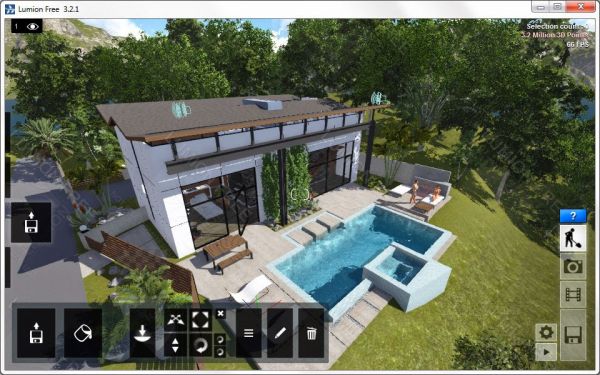
Lumion 7.3


Lumion 7.3
*****************
License Key: FDJKD84-DFJKD94-DFJDF945-FDJKDFI4
License Key: DFJKDF9-FGJKDFI9-DFKJDFI-FJKDFI4JD

Total Uninstall 6.19.1


Total Uninstall 6.19.1
*****************
Serial: ZQA23XWS4CED5RV6FTB7YUHGBFTVDC6R5E
Serial: SXEC6DRV7TBG8YHNUJIMHNU9BG8VF76CD5
Serial: SX6CDR7VTFBGYNHUJIMNHU9BGYVTF7R6DC
Serial: E7RVTF8BGYNHUIJMKJMNHBG8YTFRDC6E56

NETGATE Internet Security 19.0.600


NETGATE Internet Security 19.0.600
*****************
Serial: ZW4XE5CRV6BHHGYFTDRZXCVBUHNIJO
Serial: MINHBUYVCTRXRIBGUHNIJOKJINHBVC
Serial: XCTVYGBUHINJIUYVTCRXSERXDCTVBY
Serial: UNIJMINBYTV7RC5ZWE5CRVTBYUHINJ

Any Video Converter 6.1.3


Any Video Converter 6.1.3
*****************
Serial: ZA4WX-S5EC-V7TB8-N9U0
Serial: VRC57-WCR7-TV8BY-9NU0
Serial: TVR8C-7X65-RDCTF-VYGB
Serial: TCR7X-6CD7-TFV8Y-B9YN

Encrypt4all Pro v6.0.0.183

Encrypt4all Pro v6.0.0.183
*****************
License Key: 21816621821192971255